
感覚でレタッチしている私が普段やっている事をまとめました。
正直、レタッチはいつも感覚でやってしまっていて、「何が正しいのか」自分でもわからないままです。
今年こそは基礎から学び直したいと思っていたのに、もう5月。時間が経つのは本当に早いです。
今回は、普段よくやっているレタッチの流れをまとめました。
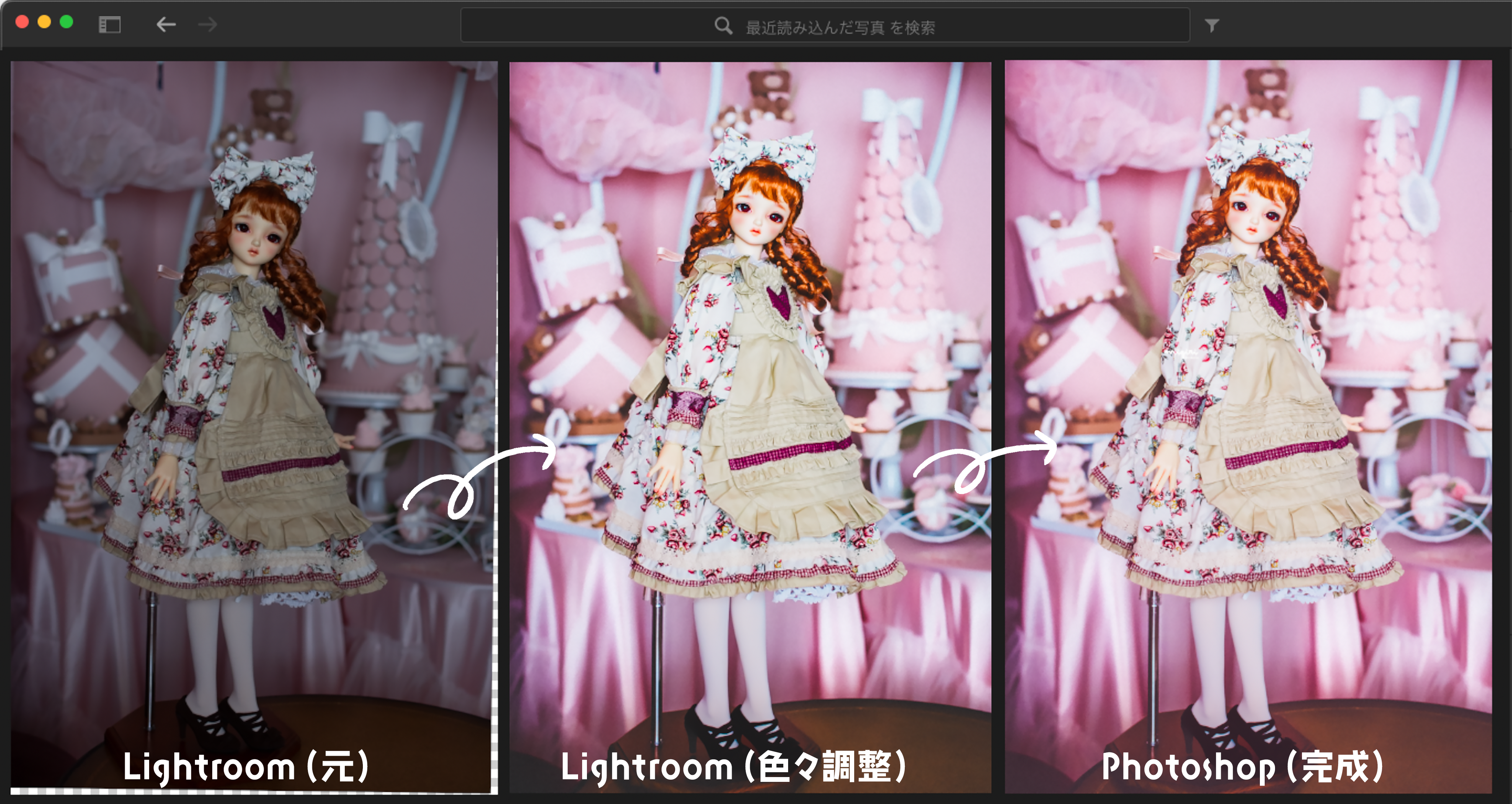
上の写は左から、元RAW画像(水平垂直等調整途中になってますが)、Lightroomで色々いじったもの、Photoshopで仕上げたものです。
私の撮った写真が撮ってだしできない理由がわかりますね。
良くないんだろうな〜と思いながらも、「あとでレタッチするから」と、2TBのクラウドストレージを手に入れた今は、ゆるい気持ちでRAWで撮るようにしています。
Lightroomでの処理
まずRAW画像をLightroomで開き、以下の手順で調整します:
- Upright補正:自動または手動で水平・垂直を整え、トリミング。
- プリセット適用:イメージに合うものを選んで雰囲気を固めます。
- カラーミキサー:色相・彩度・輝度を色ごとに調整(ドールの肌はイエローをオレンジ・ピンク寄りに)。
- カラーグレーディング:シャドウやハイライトに色を追加して雰囲気を演出(映画っぽい雰囲気にしたいときは、シャドウ=青系/ハイライト=オレンジ系にする等)。
大まかに全体のトーンを整えたら、顔まわりの調整に入ります。
顔の微調整(Lightroom)
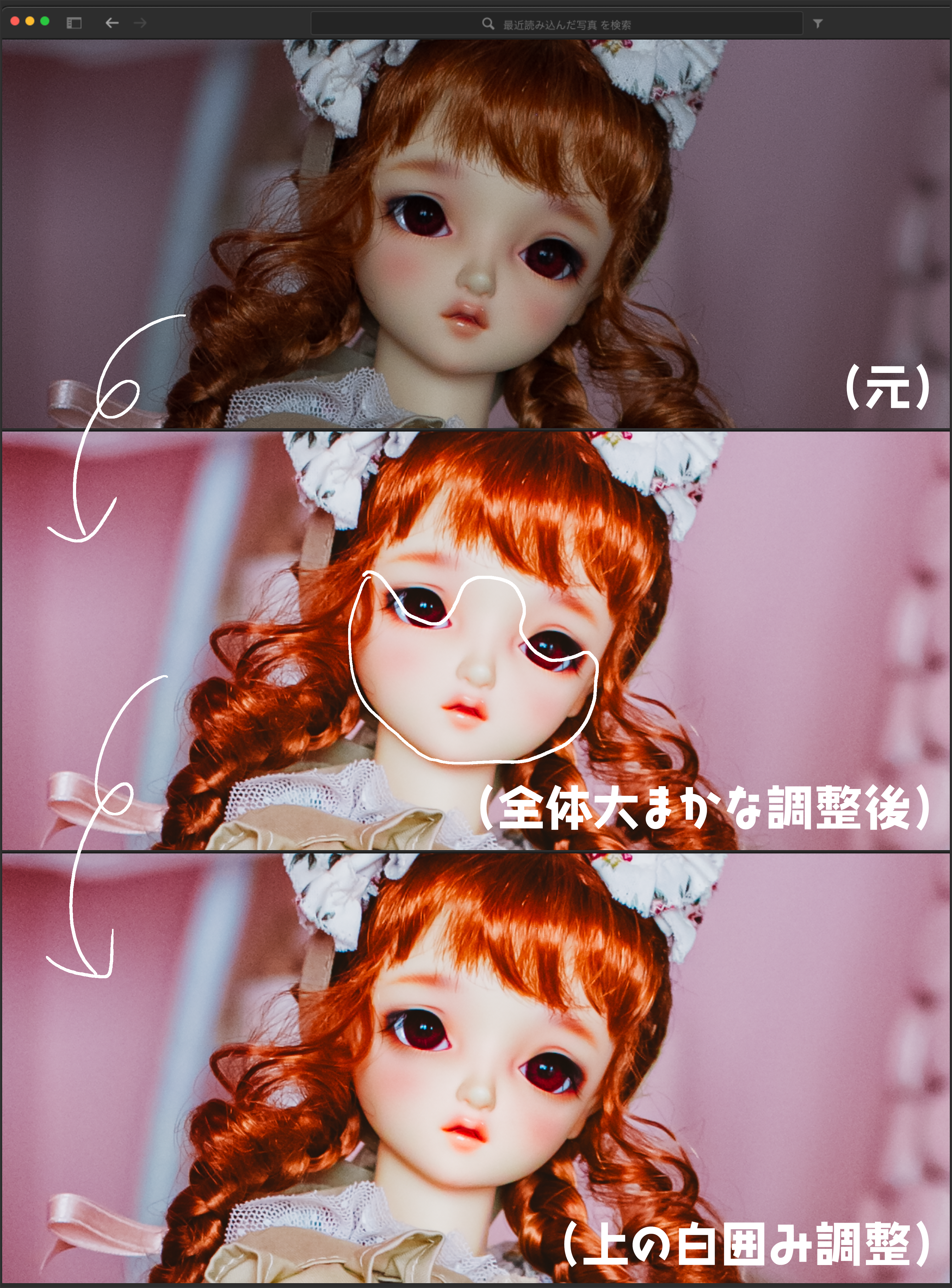
次に、マスクを使って顔のパーツを調整します。全身写真で顔が小さくても手を入れています。
上から、元RAW画像、上で全体的にイメージを固めた状態、真ん中の白く囲った部分を調整したものです。
- 明るくなりすぎた部分(今回の場合は下まつ毛のメイク等)をマスクで選択し、シャドウや露出、コントラストなどを調整して白飛びを回避。
- チークやリップも必要に応じて補正。
- アイが暗すぎるときは、明るさ調整。
- ノイズ軽減やシャープネス調整もこの段階で。
個人的にはノイズが入っている仕上がりが好きなので背景のノイズは残し、ドールの顔には極力かからないように調整しています。
背景パーツのくすみ調整
ここで終わりでも良いのですが、全体を引きで見たとき、背景のパーツがくすんで見えることがあるので気になったら調整します。
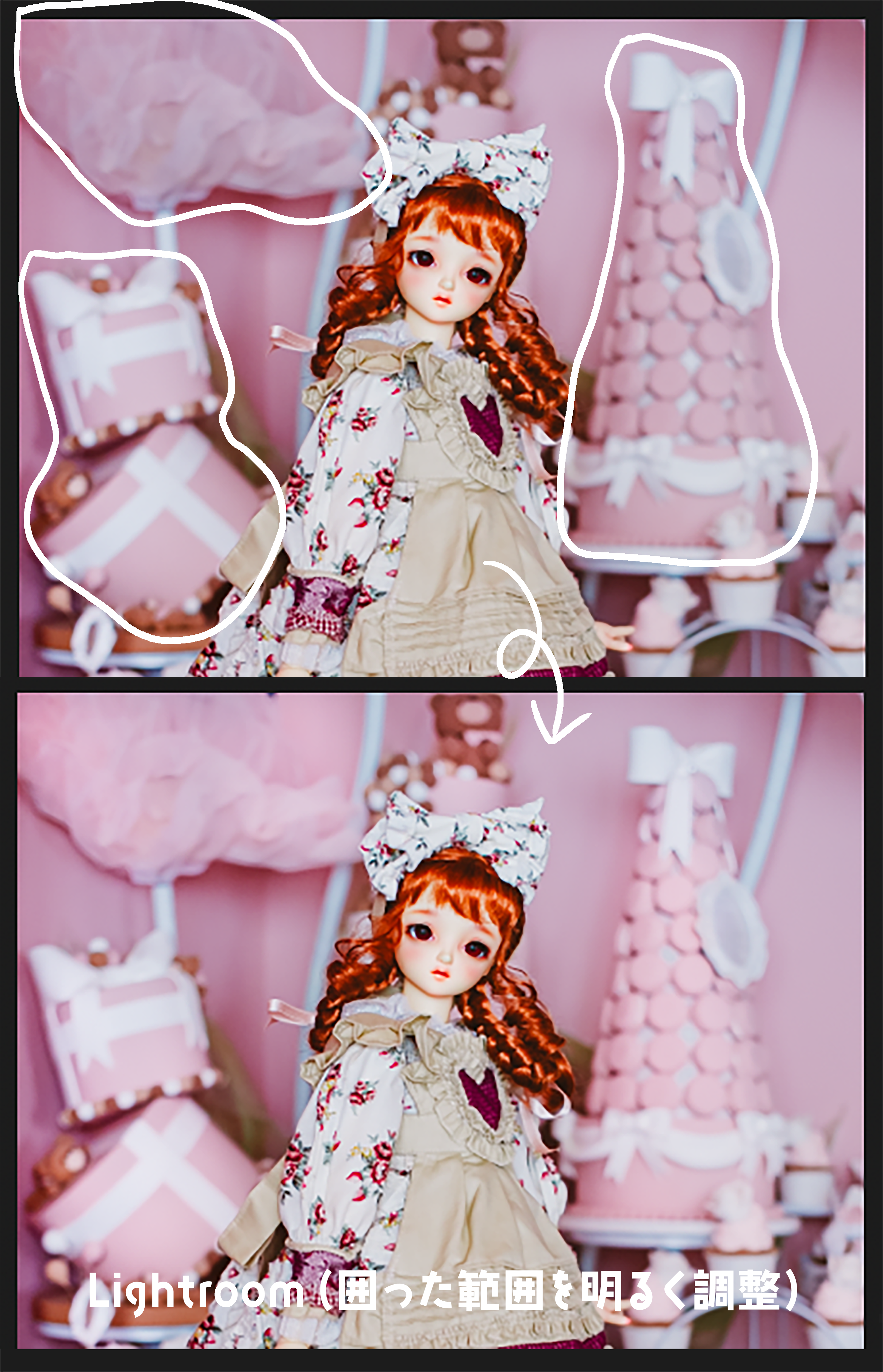
上は調整前、下が調整後です。
今回は画像の通り、白く囲んだ範囲を同じくマスクで囲い、明るさや彩度を個別に調整しました。
光沢素材の調整
もう一つよく行う処理が、シルク系の生地やガラスなどの強調です。
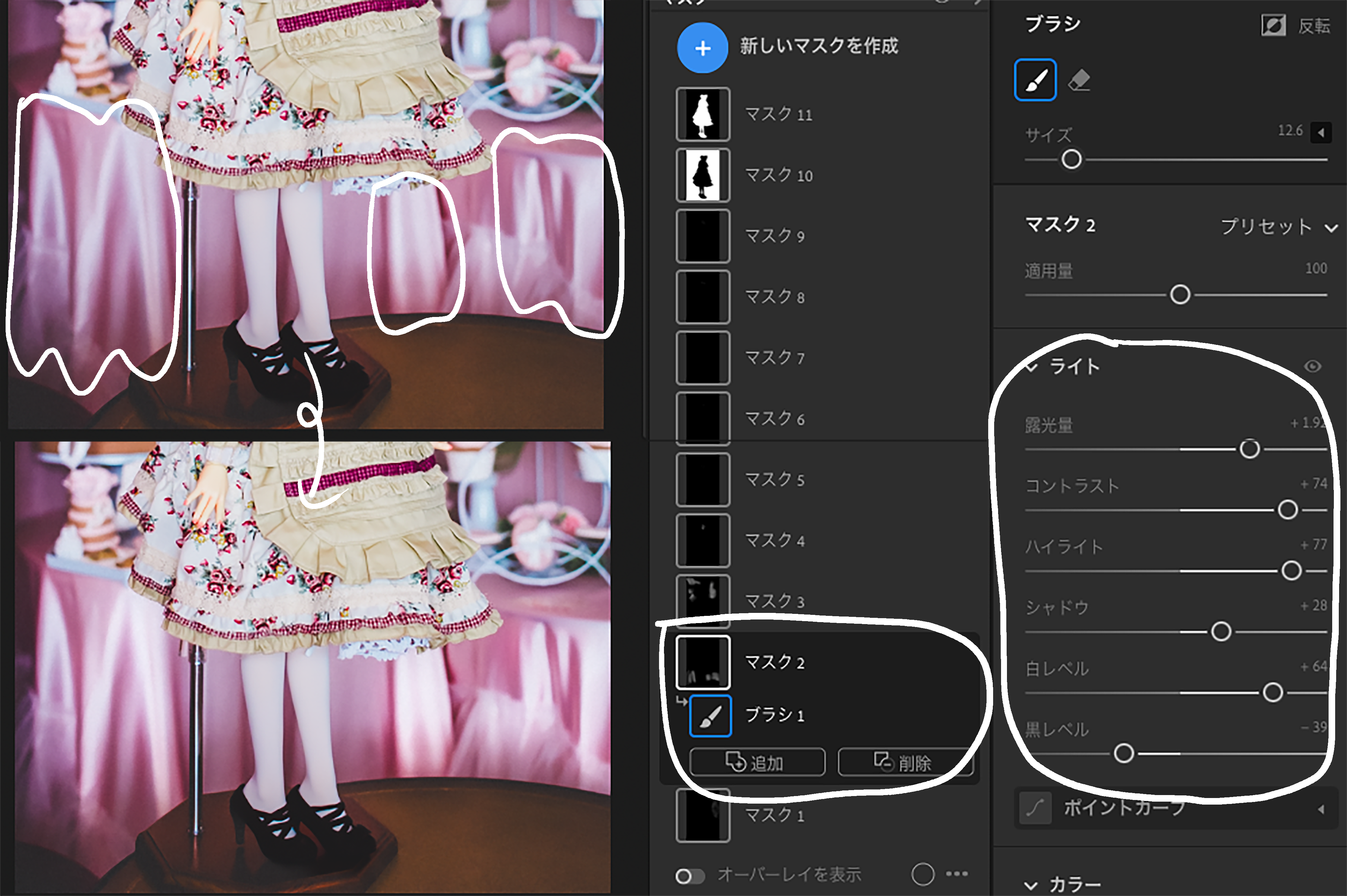
正しいやり方はまだ勉強中ですが、マスクを使って明るくしたり、シャドウを強調したりして、全体が引き締まるようにしています。
(この数値の合わせ方で合っているのかがわかりません)
他にもその時々で微調整をしてPhotoshopで編集に移ります。
Photoshopでの仕上げ
最後に「Photoshopで編集」でアプリケーションを移動します。

左がRAW画像、右がXにアップした画像です。
- ゴミ取り、ロゴ挿入、投稿用のリサイズ・形式変換など。
- 雰囲気を統一するためのカラー処理もここで行います。
全体の雰囲気の統一感を出したくて悩んでいたのですが、ここ最近悩みが一つ解決されたのでその操作もこのタイミングでします。
私がよくやっていること:
- レイヤーを複製
- メニュー → フィルター → ぼかし → 平均
- 平均色で塗りつぶされたレイヤーの描画モードを「ソフトライト」に変更し、不透明度100%で重ねる(パーセントは結果を見て調整することもあり)
これにより、全体の統一感と滑らかさが出て理想に近づけられるので気に入っています。
のっぺりするような場合もありますが、ここ1年ほど、ほぼ毎回この処理を入れています。
こうして1枚1枚、少しずつ自分の好みに仕上げています。
きっとレタッチは撮影した画像の欠点を補うくらいが良くて、「撮る時点でもっと詰められる」のが理想的なんだろうとは思いますが……。
ファイルサイズが15MB以上になることもあって保管が大変ですが、好きなイメージに仕上げられるという点で、RAW撮影はおすすめです!
RAWで撮ってレタッチすると楽しいという日記でした。
でもその前にまずは上手にピントを合わせられるようになりたいです。